
[menu: onglet Navigation, groupe Territoires, Propriétés & Cartes]
Le module Propriétés & Cartes est utilisé pour créer un numéro de territoire, créer et imprimer des cartes, télécharger les cartes vers le serveur et plus encore
Comment créer un territoire
changer le numéro de territoire et utiliser le bouton Portes
Comment trier les noms de rues
et configurer les numéros d'épingles
Comment créer une carte
ou midifier, en utilisant Goole Maps ou en entrant manuellement une adresse ou intersection
Comment enregistrer une carte
avec code QR, sur une carte ou en format 8.5x11, et télécharger vers le site web
Comment imprimer une carte
avec code QR, sur une carte ou en format 8.5x11
Comment supprimer un territoire
avec ou sans adresses associées
Comment importer une carte
à partir d'un fichier KMZ ou KML convertie

- Le champ RECHERCHE permet de trouver un territoire existant
- Le bouton NOUVEL crée un nouveau territoire (longueur maximum de 6 caractères)
- Le bouton LISTE ouvre le module Couleur, qui affiche tous les territoires déjà existant avec de l'information supplémentaire
- Le champ TERR # permet de modifier le numéro de territoire (toutes les adresses sont automatiquement modifier par le même fait)
- Le champ NOM DE TERRITOIRE est optionel mais permet de grouper plusieurs territoires, ce qui peux être utile lors des campagnes. Par exemple, si 001 et 002 ont le même nom T01, vous pouvez imprimer les 2 territoires sous le même
- Le champ VILLE, est optionel, par contre il est recommendé de le remplir. Ceci est utilisé pour pointer l'emplacement le plus prêt lors de la détection de la latitude et longitude
- Le champ TYPE définie le type de territoire, maison-en-maison, téléphone, etc. Lors de l'impression des territoires, les numéros sont filtrés par type
- Le bouton PORTES affiche toutes les adresses associées au territoire. La fenêtre affichée est déterminer par le sélection dans le module Recherche
- Le bouton RUES permet de défiinir l'ordre de tri des noms de rues imprimées et afffiché à l'écran. Pratique pour les territoires couvrant de grande surface (par défaut les rues sont triées en ordre alphabétique)
- Le bouton INITIALISER assigne un numéro d'épingle à chacune des adresses. Les numéros d'épingle sont trier par le nom de rue, impair/pair et le numéro civique
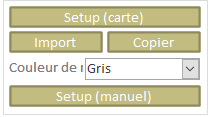 |
CETTE SECTION EST POUR CREER UNE CARTE
|

CETTE SECTION VOUS PERMETS DE DECIDER QUEL INFORMATION AFFICHER SUR UNE CARTE
Les boutons radios et les cases du coté gauche sont directement reliés aux boutons du coté droit. Lors que vous cliquez sur un bouton à droite, les items sélectionnés à gauche sont déclenchés
- UTILISER LE FILTRE DU MODULE D'IMPRESSION permet de décider quelles adresses à inclure sur la carte
- Le bouton DETAIL affiche l'information que vous avez sélectionez dans module d'impression, afin que les cartes et les listes de maison-en-maison correspondent
- TELECHARGEZ LES CARTES SUR LE SITE WEB copie les cartes sur le site web. Un code doit avoir été inscrit au préalable dans le module Options. Vous pouvez également télécharger à partir des modules TELECHARGER et IMPRESSION.
- AFFICHER LA CARTE DANS LE NAVIGATEIR WEB affiche dans votre navigateur définie dans Windows, l'infomation relié au bouton que vous avez sélectionner à droite
- VOIR LA CARTE POUR LA CREATION DE FICHIER D'IMAGE ET D'IMPRESSION permet d'enregistrer un fichier d'image pour votre carte, soit en format S-12 ou 8.5x11
- INCLURE QR CODE affcihe un code QR code sur la carte. Un code doit avoir été inscrit au préalable dans le module Options. Vous pouvez également personaliser le code QR à partir du module Code QR
- INSTRUCTIONS, lorsque coché une fenêtre avec de l'information supplémentaire pour comment enregistrer une carte est affichée. Lorsque décoché, une fenêtre compacte est affichée
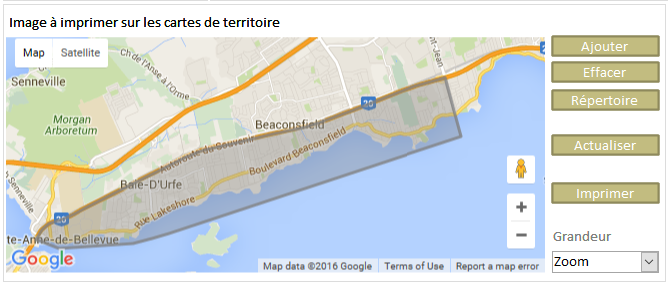
CETTE SECTION EST POUR IMPRIMER UNE CARTE
Lors de l'enregistrement d'une carte (section précédente) l'image est affiché dans la boite (image a être imprimer sur la carte de territoire)
- Le bouton AJOUTER permet de sélectioner une carte que vous avez créer avec un autre logiciel ou enregistrer sur votre ordinateur
- Le bouton EFFACER retire l'association entre la carte et le territoire
- Le bouton REPERTOIRE ouvre le répertoire ou les cartes sont enregistrer
- Le bouton ACTUALISER est utilisé si la carte n'est pas automatiquement affichée après la sauvegarder
- Le bouton IMPRIMER permet d'imprimer soit sur une carte S-12 ou un format 8.5x11. Sur les cartes S-12, la ville et le numéro de territoire sont ajoutés, 8.5x11 sont imprimé à partir de votre éditeur d'image tel que définie dans Windows
- Le champ GRANDEUR permet de rapidement ajuster l'image afin de postionner sur une carte S-12